画像編集というと、皆さんどのようなイメージを持たれますでしょうか。
若者が「LINE CAMERA」などで補正するのも「画像編集」なのかもしれませんが、カメラを少しでもやっている方は、「RAWで撮って、後で現像するやつ」みたいに思うのではないでしょうか。
何万円も出して購入した有料版のAdobe Lightroomで理想の色味を追い求めて…みたいなやつ。
そんなのカメラ持っている人が全員やるわけないです
JPEGを無理やり加工しても綺麗にならない。現像したものと比較したらそうかもしれません。ただ、手軽さ、軽快さのメリットの方が勝つと思っています。
今回はカメラでJPEGで撮影した写真を、スマホアプリで加工してInstagramに投稿する、出掛けた先で気軽にできるその方法をご紹介します。
もちろん本気の現像にチャレンジした時期もありますが、自分は最近はこちらの方を選ぶのが圧倒的に多いです。なぜならその場ですぐ投稿まで完結するからです。
目次
おすすめアプリ① VSCO

※Android版もあります
「VSCO」は基本機能無料の画像加工アプリです。すべての機能やフィルターを開放するには課金が必要ですが、今回ご紹介する加工内容は無料版でできることのみです。
専用SNSへの投稿も可能で、世界的な大定番アプリだと思います。
おすすめアプリ② InShot

※Android版もあります
「InShot」も基本機能無料の画像加工アプリで、設定可能な項目は「VSCO」よりもさらに細かく、無料版でもかなり多くの機能を使うことができます。コラージュ作成や動画編集機能もかなり強いです。
その反面、課金への誘導画面や広告が多いので上手に使う必要があることと、運営元が中国なので気にされる方もいるかもしれないな、という懸念点もあります(数年使用していますが、何か起きたことはありません)
画像編集の例
サンプル① カフェのドリンク
まずはこちらは元画像。
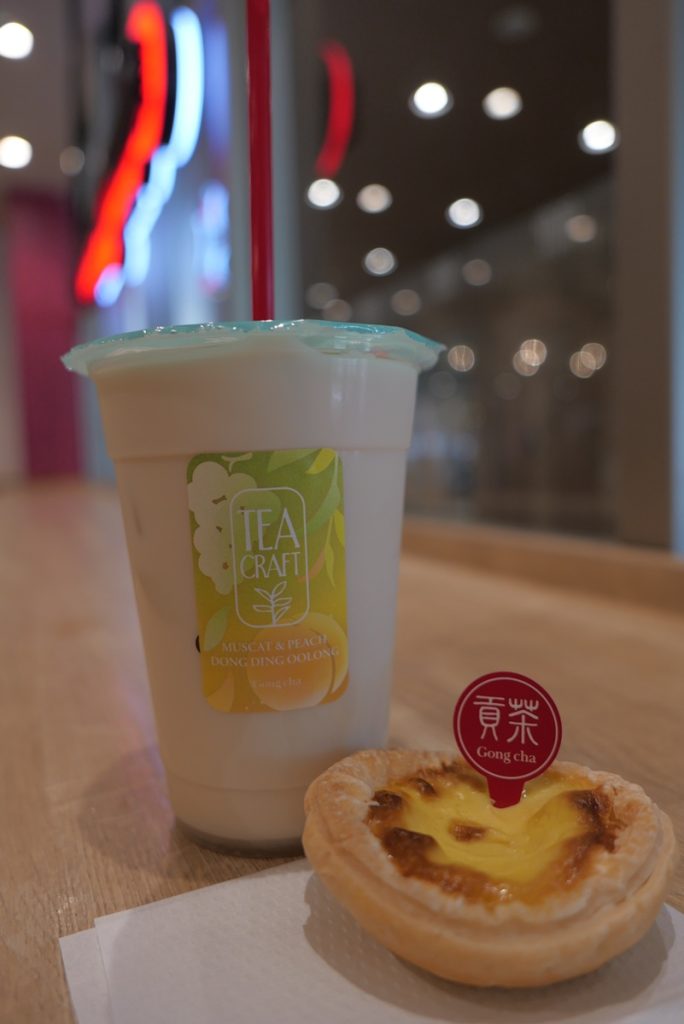
「LEICA D-LUX8」を使用して撮影した、ゴンチャの写真です。


綺麗な玉ボケの綺麗な写真ですが、開放で撮影したのでやや眠たいこと、店内の照明もあって暖色系に寄っていること、エッグタルトを置いた紙ナプキンが映えないこと、など気になる点が多い写真です。
今回はこちらの写真を、Instagramに投稿するために加工していきたいと思います。
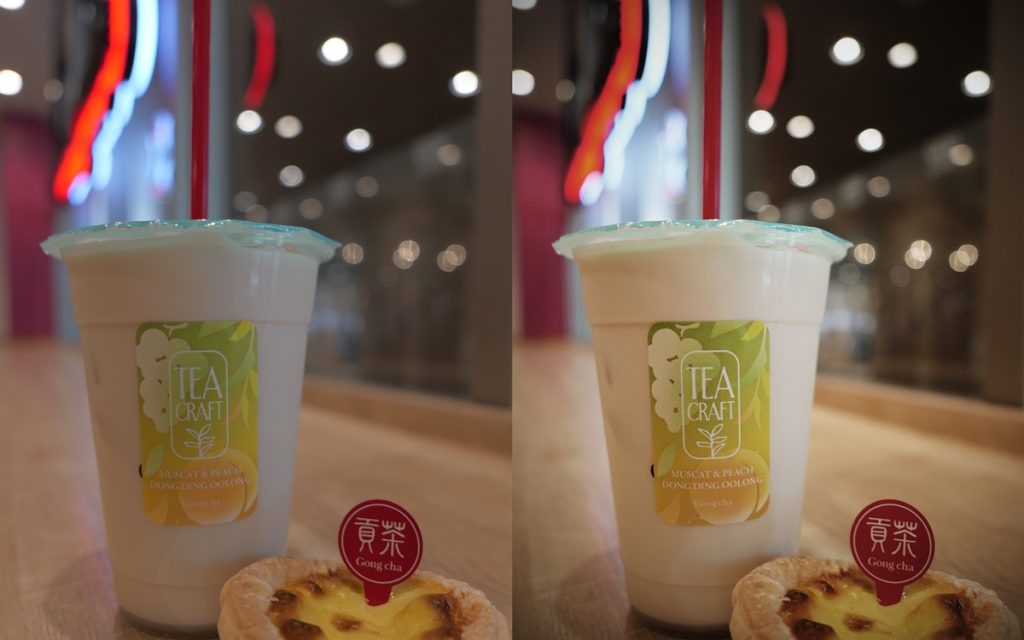
今回はおすすめアプリ①の「VSCO」を使用。
左はInstagramの仕様に合わせ、紙ナプキンが見えないように4:5にトリミングした状態です。ドリンクも曲がっていたので、少し回転も加えています。
そして右側が加工後。キリっとした感触、ドリンクのラベルが強調された没入感のある写真になりました。
「VSCO」は色相が数値化しやすくティール&オレンジなどを再現しやすい点や、加工内容が記録されるので後から追いやすい点などが気に入っています。また、加工された写真はEXIF情報を保持している、というのも大きいです。
【設定内容】
| 露出 | +1.7 |
| コントラスト | +5.2 |
| シャープネス | +9.3 |
| 彩度 | -2.5 |
| ホワイトバランス | 色温度+1.2 ティント-0.5 |
| ビネット | +12.0 |
サンプル② カフェのフード
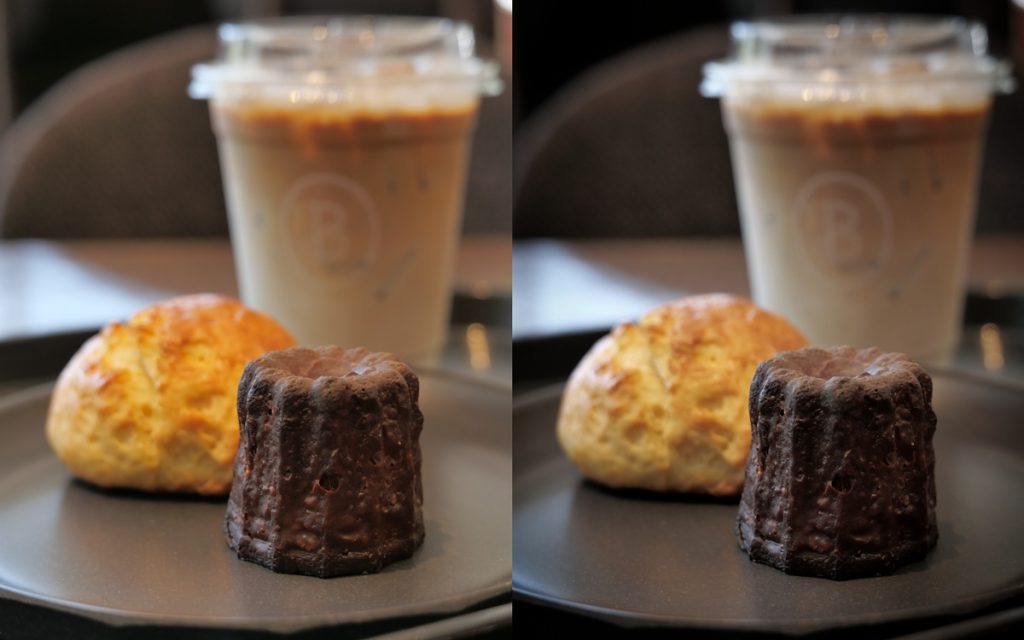
こちらはおすすめアプリ②の「InShot」を使用。
「InShot」の個人的に気に入っている点は「ビネットの効きが結構強い」点と、ハイライト/シャドウの調整やトーンカーブでの色相調整、グレインエフェクトなど、「VSCO」の無料版では無い多くの設定項目がある点です。
弱点としては、加工するとEXIF情報が失われる点ですね。加工してから透かしを入れたい時などには不便です。
【設定内容】
| 明るさ | 少し+ |
| コントラスト | かなり+ |
| 彩度 | 少し- |
| シャドウ | 少し- |
| ビネット | かなり+ |
| シャープネス | かなり+ |
| グレインエフェクト | 少し+ |
サンプル③ 屋外ポートレート
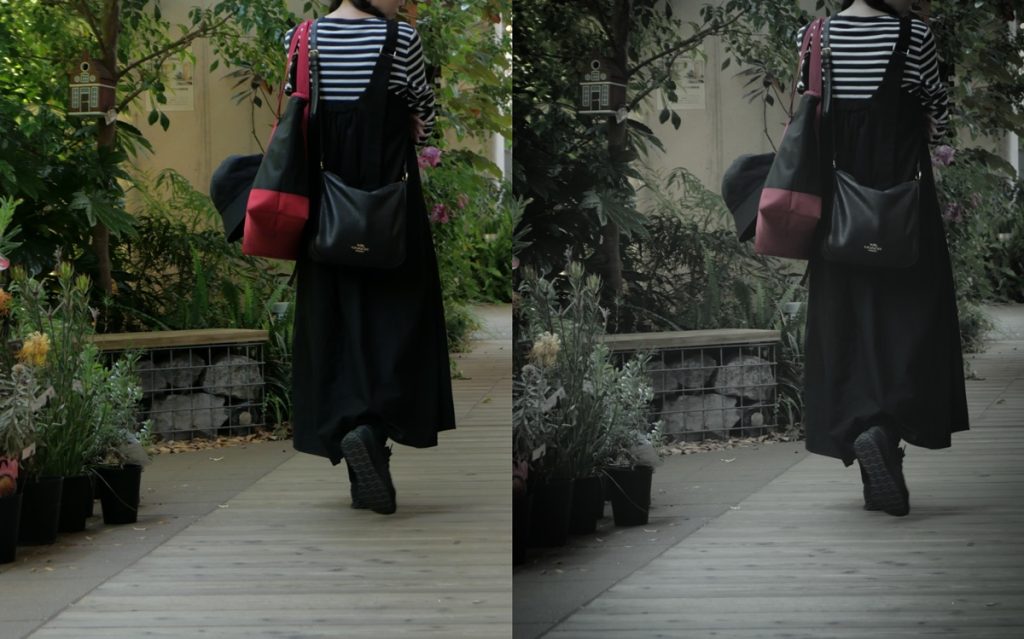
こちらも「InShot」を使用。
スナップ撮影中にたまたま通りかかった人をトリミングしたもので、ロングスカートの質感や、ブーツの靴底の感じが良いですね。
こちらでは彩度をかなり抑えて、富士フイルムの「クラシックネガ」をイメージした仕上げにしました。コントラストを強調すると黒潰れしてスカートの質感が消えてしまうのでそこだけ気をつけた感じです。綺麗さを強調したかったので、グレインエフェクトは無しにしました。
【設定内容】
| 明るさ | 少し+ |
| コントラスト | 少し+ |
| 彩度 | かなり- |
| シャドウ | 少し+ |
| ビネット | かなり+ |
| シャープネス | かなり+ |
サンプル④ ディズニーのパレード
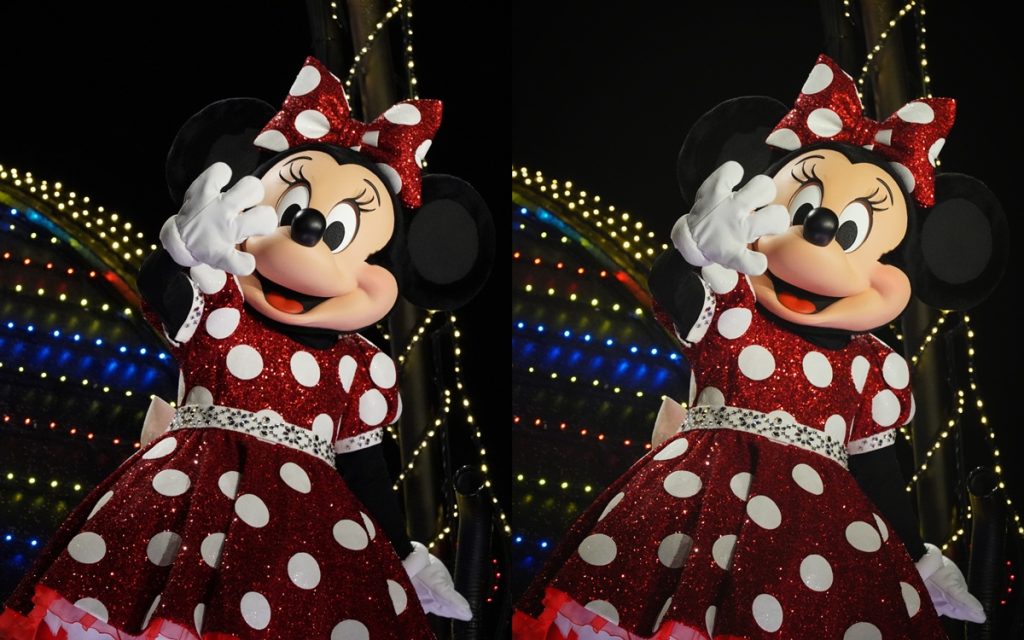
こちらは番外編。SONYのフルサイズミラーレス「α7C」で撮影したものです。
同様に「InShot」を使用しています。
エレクトリカルパレードの場合、撮影した写真は暗くなりがちなので明るさ補正は大事(InShotの明るさ補正は、VSCOの露出補正より自然で破綻しない仕上がりになるので容赦なくプラスします)。
彩度はもう少しだけ衣装や顔色が濃い方が綺麗になるなと思って足しています。
【設定内容】
| 明るさ | それなりに+ |
| コントラスト | ほんの少し- |
| 彩度 | ほんの少し+ |
| シャドウ | 少し+ |
| シャープネス | かなり+ |
まとめ
誤解のないように書きますが、本格的な現像での追い込みは、「作品」として素晴らしい仕上がりになります。
でも撮って出しのJPEGの加工でも、無料のアプリを使った編集でも、Instagramに投稿するとか、友人に見せる前にちょっと印象的な仕上がりにしたいなという時には十分な編集が可能です。ちょっとやってみようかなと思った方が少しでもいたら嬉しいですね。